 |
| ダウンロードしたファイルを、「登録ソフト」として、本体に登録する。 | |
| ●ファイルの確認 | |
|
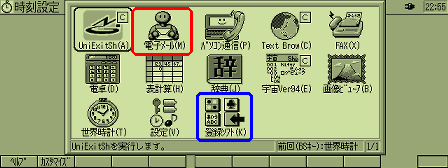
1)モバの「AP切換」キーで「電子メール」を選択します。 |
 |
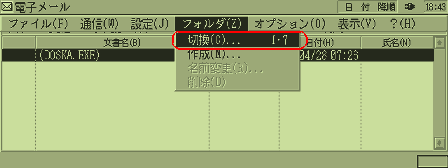
| 2)電子メール画面で、 「メニュー」キーを押して、 「フォルダ」から、 「切換」を選択して、 「受信BOX」に切り換えます。 |
 |
| 3)このままでは、ファイルは見えないので、もう一度「メニュー」キーを押して、「オプション」から「PCファイルの取込」を選択します | 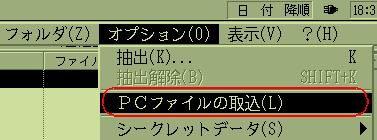 |
| 4)図のように、ダウンロードした3つのファイルが見えれば、OKです。下記の登録作業に移ります。 | 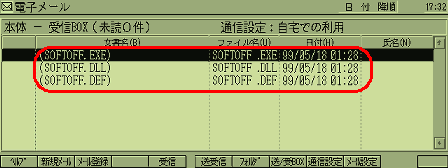 |
| ●ファイルの登録 | |
| 5)次に「AP切換」キーを押して、 「登録ソフト」を選択します。 |
|
| 6)「登録ソフト」画面で、「メニュー」キーを押し、「ファイル」から「登録」を選択します。 | 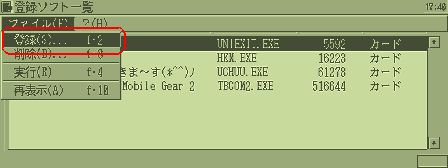 |
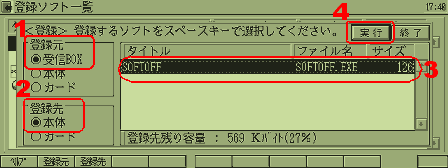
| 7)図のような画面が現れるので、 「TAB」キーと「矢印」キーを使って、 1、「登録元」を「受信BOX」 2、「登録先」を「本体」 3、SOFTOFFを「スペース」キーで選択。 4、最後に、「実行」を選択して「エンター」キーを押します。 |
 |
| 8)図のように、画面から、SOFTOFFの文字が消えれば登録成功です。「終了」を選択して下さい。 | 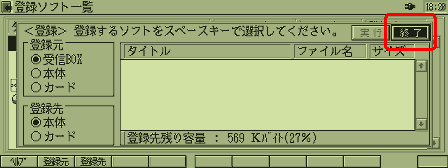 |
| ●登録完了! | |
| 9)「登録ソフト」画面に戻り、SOFTOFFが登録されていることが、確認できます。 | 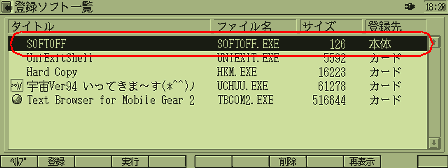 |
|
|
|